

行动前准备
WinSCP
WinSCP 是一个 Windows 环境下使用 SSH 的开源图形化 SFTP 客户端。同时支持 SCP、WebDAV 等协议。它的主要功能就是在本地与远程计算机间安全的复制文件。
如需下载 WinSCP,可以前往 WinSCP 官方网站:https://winscp.net/eng/index.php
接下来请下载 WinSCP 并备用,如需下载中文版本,可能需要自行前往其他下载站,下载时请留意所下载信息是否安全或者是否携带其他捆绑软件或信息。
本文相关符号说明
(Optional) / (可选) : 这一步操作为可选操作,相关设置可以不跟随本文进行,可以自行设定。
安装 WinSCP
Step.1 为所有用户安装(可选)
双击安装包,本例为 WinSCP_6.3.7.exe
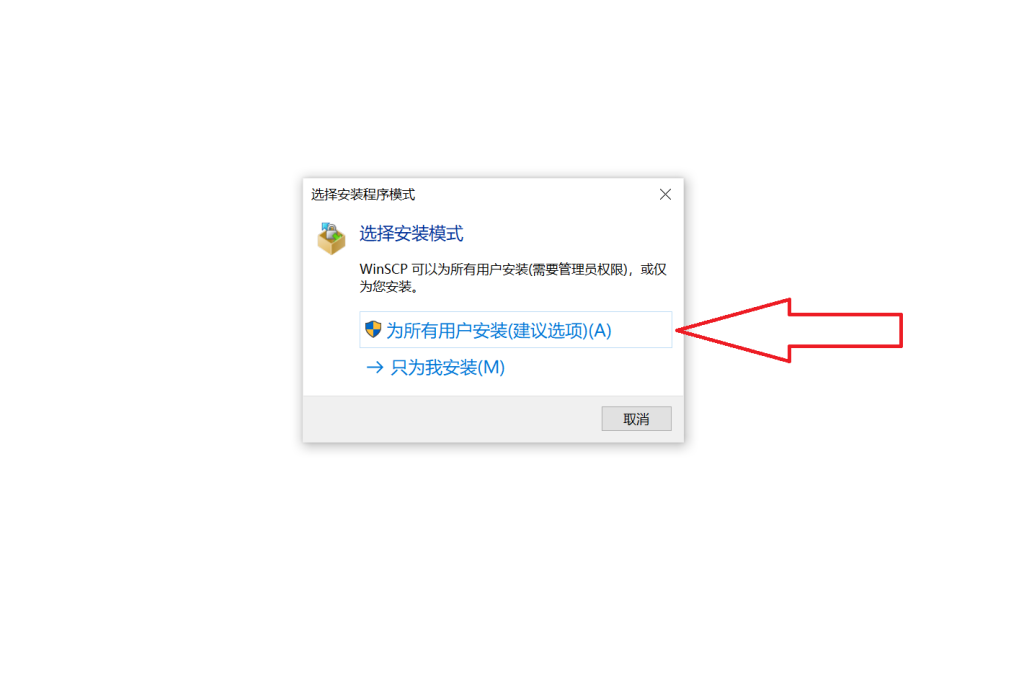
点击为所有用户安装,点击后需要授予其相关管理员权限。
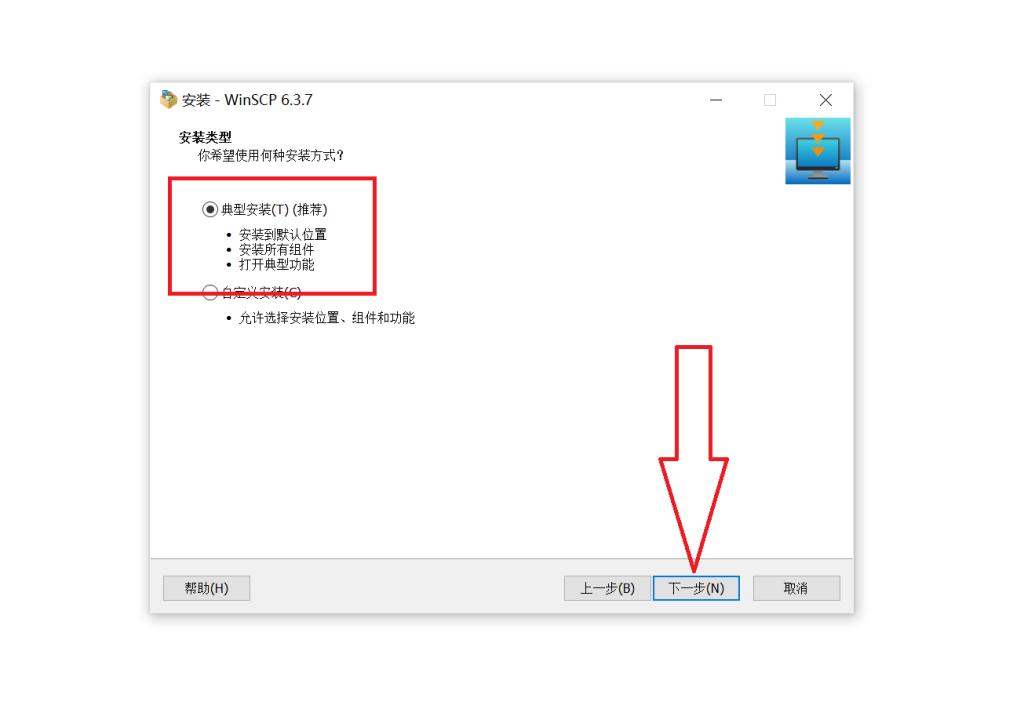
Step.2 典型安装(可选)
选择典型安装,并点击下一步。
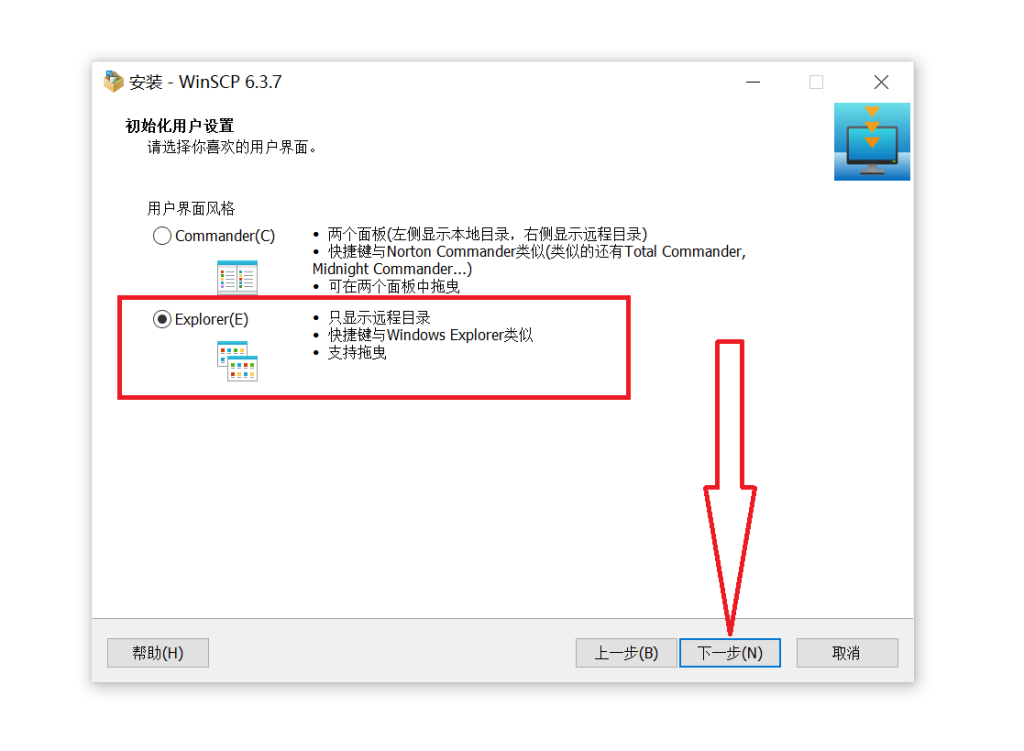
Step.3 用户界面风格(可选)
选择使用 Explorer 风格,并点击下一步。
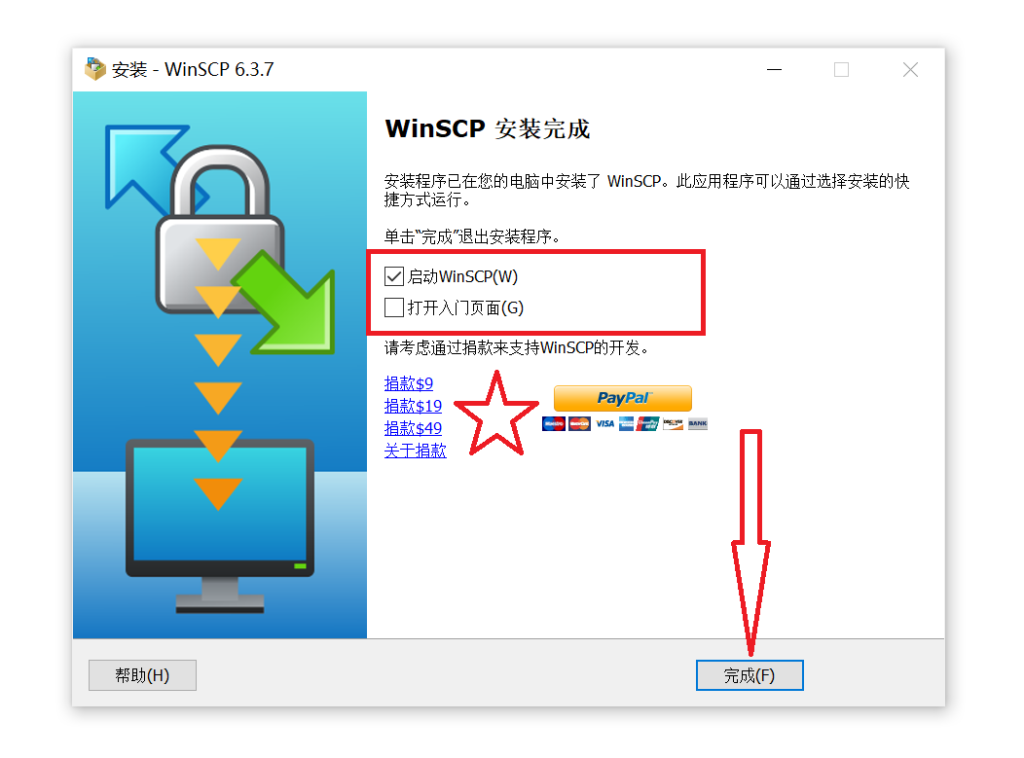
Step.4 安装完成
选中“启动 WinSCP”,并取消勾选“打开入门界面”。随后点击完成。
在此,我强烈建议如果个人有能力且使用 WinSCP 感觉良好,请向 WinSCP 捐款以支持其开发。
使用 WinSCP
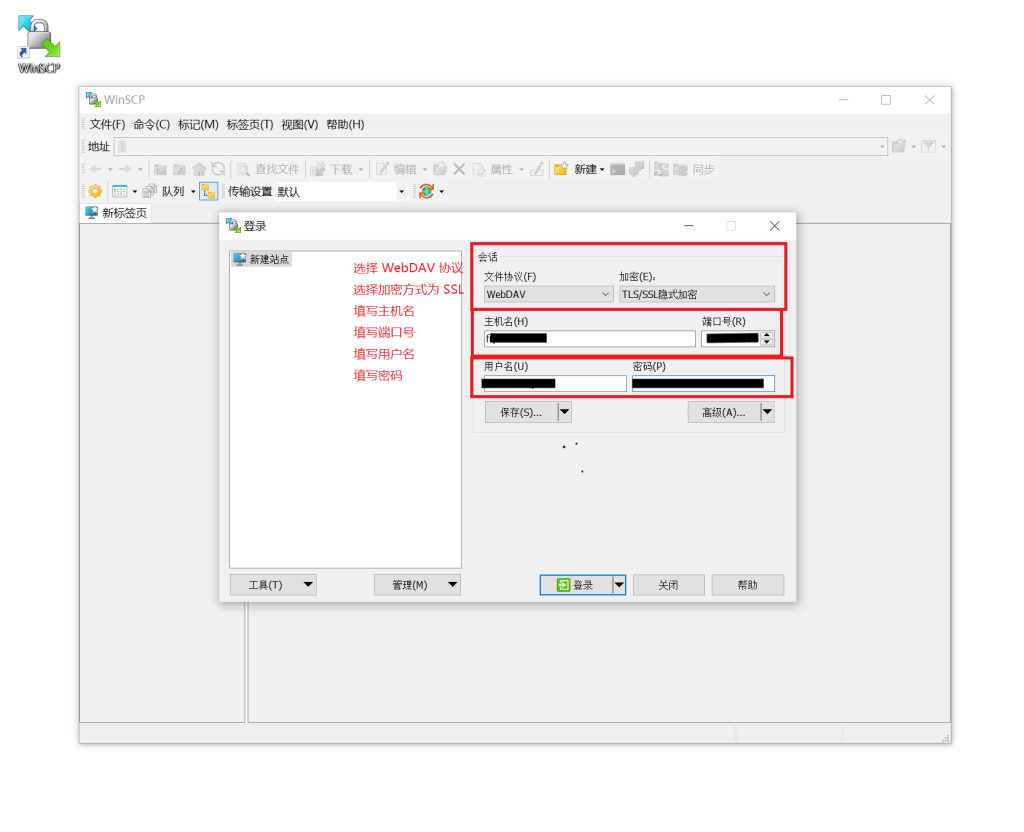
Step.1 新建连接
修改文件协议为 “WebDAV”
修改加密方式为 “TLS/SSL 隐式加密”
填入主机名和端口号,主机名一般格式为 https://host-name/…/…
填入用户名与密码
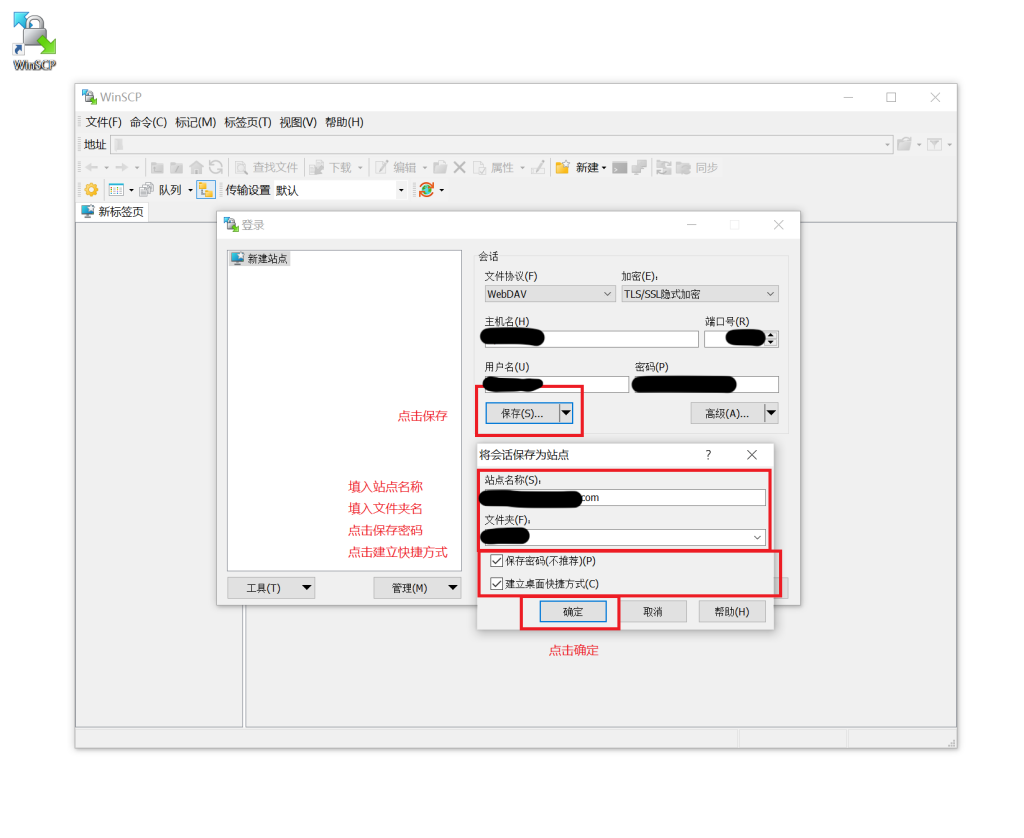
Step.2 将会话保存为站点(可选)
点击“保存”后,如图所示填入相关信息,并点击确定。
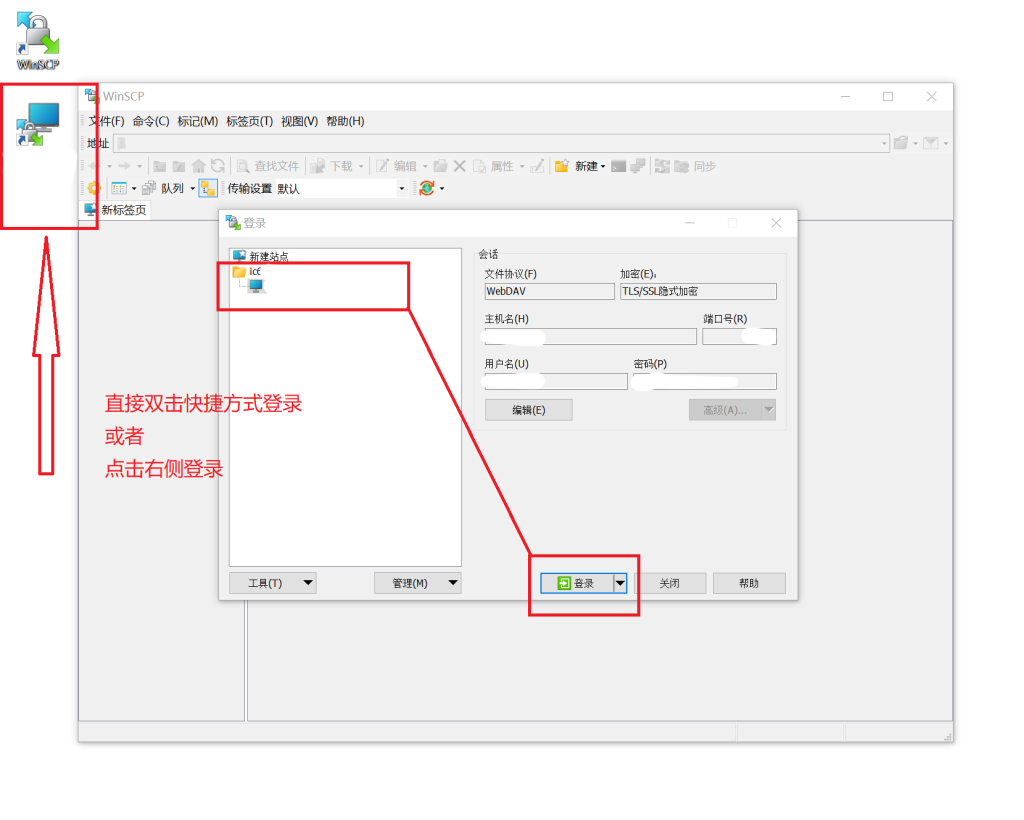
Step.3 登录
如下图所示进行登录操作。
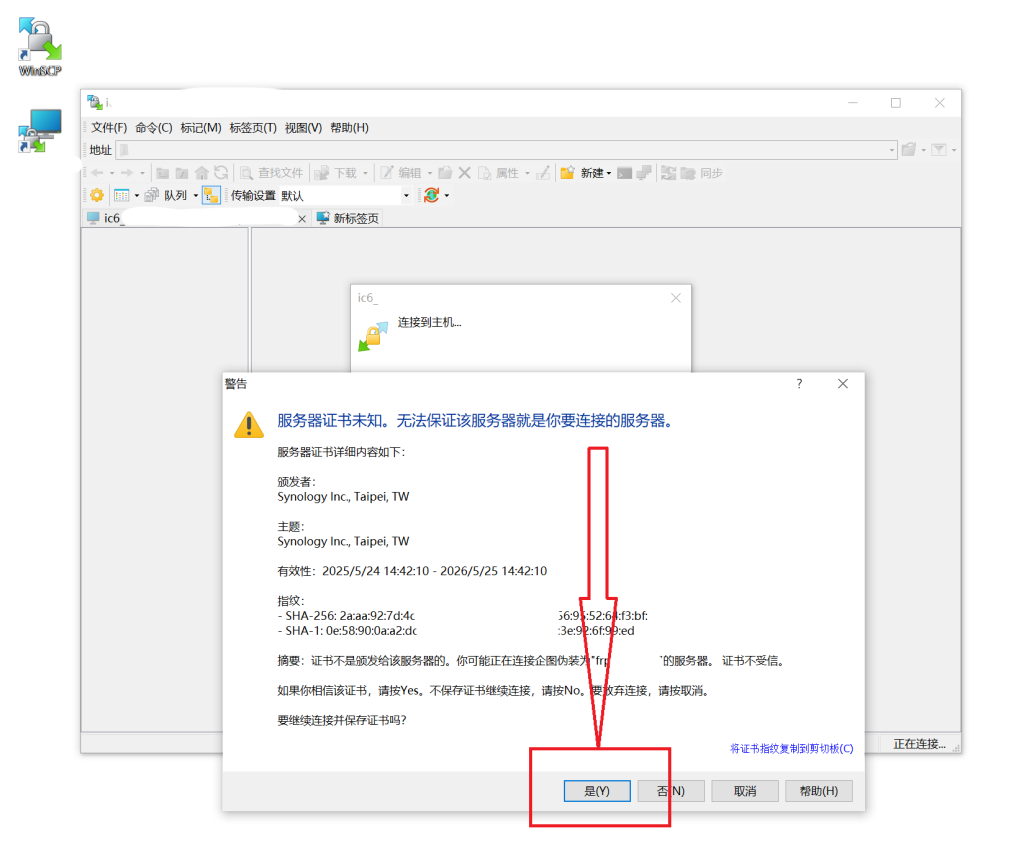
Step.4 服务器证书(可选)
可能会出现服务器证书问题,本例中选择了忽略该问题。
Step.5 登录完成
如下图所示为登录成功页面。

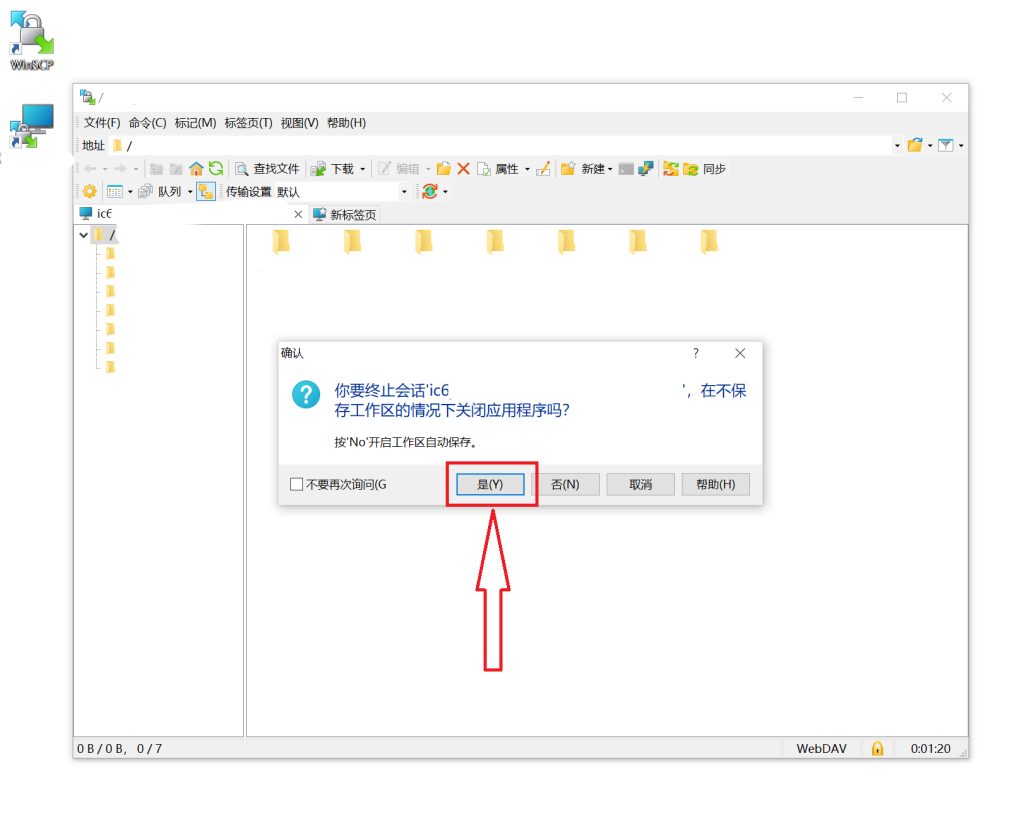
Step.6 关闭连接(可选)
关闭连接时,本例中选择不进行自动保存。
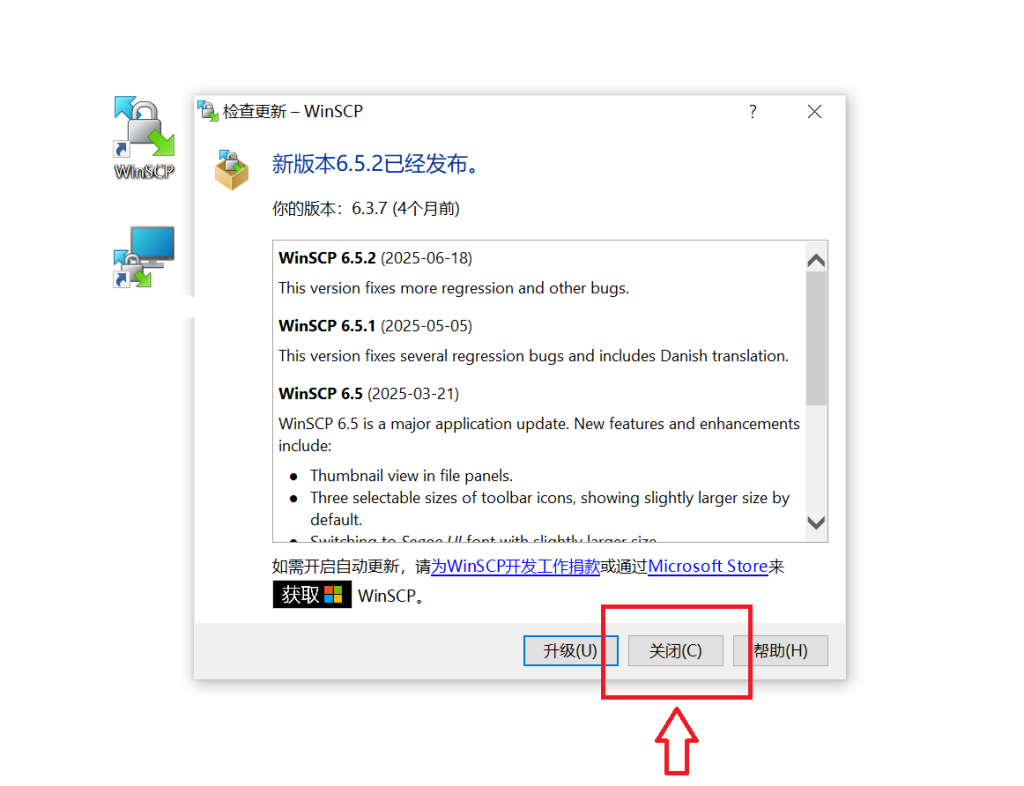
Step.7 软件更新(可选)
本例中选择不进行软件更新。
后记
越努力,越幸运。


评论(0)
暂无评论