

环境说明
服务器环境:intel N100 4C4T, 16GB Memory, 40GB M.2 Storage, CentOS 8.5.2111
操作端环境:MacBook Pro 14 M1Pro 16GB + 512GB, macOS 14.7.4 (Sonoma)
文件准备
No.1 我的世界服务端
在这里,我选择使用官方 Java 服务端。
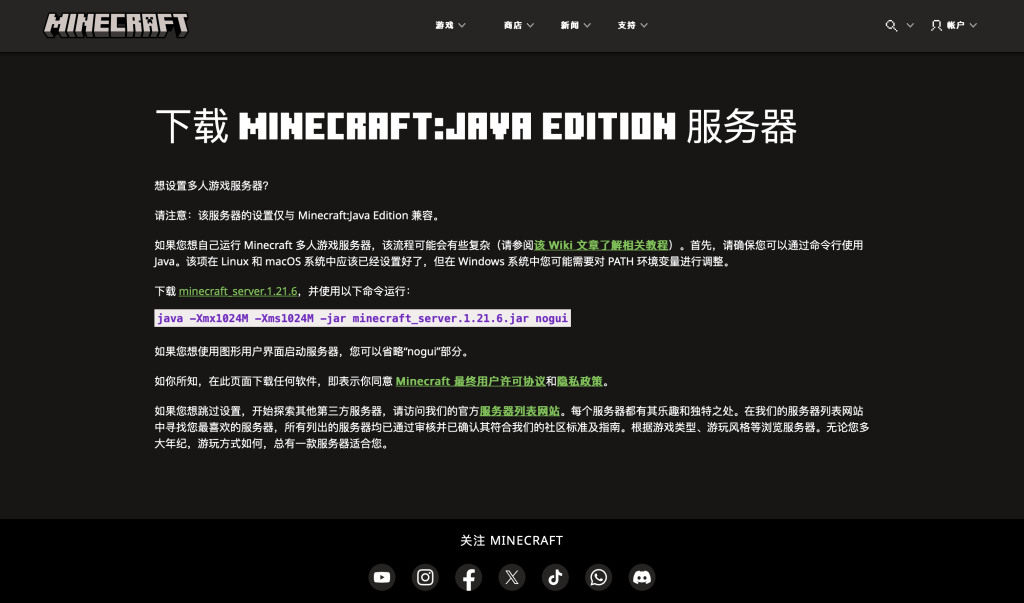
服务器下载网页为:https://www.minecraft.net/zh-hans/download/server
服务端下载地址为:https://piston-data.mojang.com/v1/objects/6e64dcabba3c01a7271b4fa6bd898483b794c59b/server.jar
No.2 SSH 工具
在这里,我选择使用支持 Apple Silicon 的 FinalShell 作为 SSH 和文件传输工具。
具体的安装过程详见我的其他博客。
No.3 安装 OpenJDK 21
在 SSH 中输入如下命令安装 OpenJDK 21:
wget https://download.oracle.com/java/21/latest/jdk-21_linux-x64_bin.rpm
 rpm -ivh jdk-21_linux-x64_bin.rpm
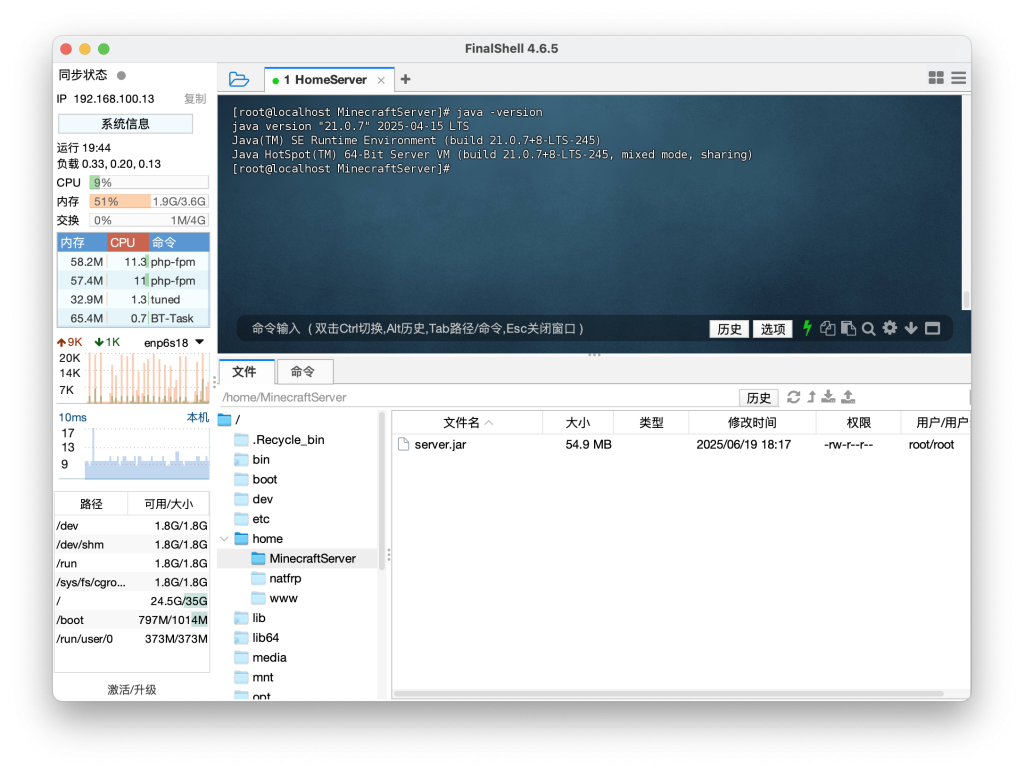
安装完成后,输入如下命令:
java -version如若显示如下信息即为安装成功:
No.3 安装 Screen
在 SSH 中输入如下命令安装 Screen:
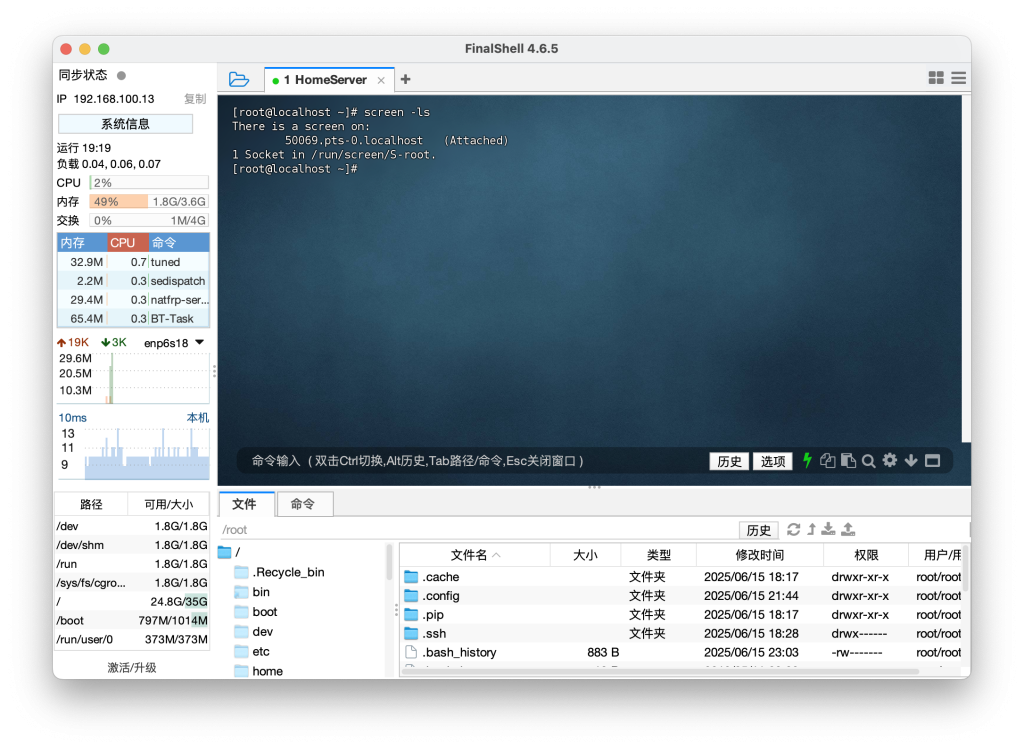
sudo yum install screen安装完成后,输入如下命令:
screen -ls如若显示如下信息即为安装成功:
Screen 的常用命令如下:
screen -ls //列出当前所有的 Session
 screen -wipe //清理那些 Dead Session
 screen -S <session_name> //新建 Session
 screen -r <session_name> //进入某个 Session
 screen -d <session_name> //离开某个 Session
环境准备
新建文件夹
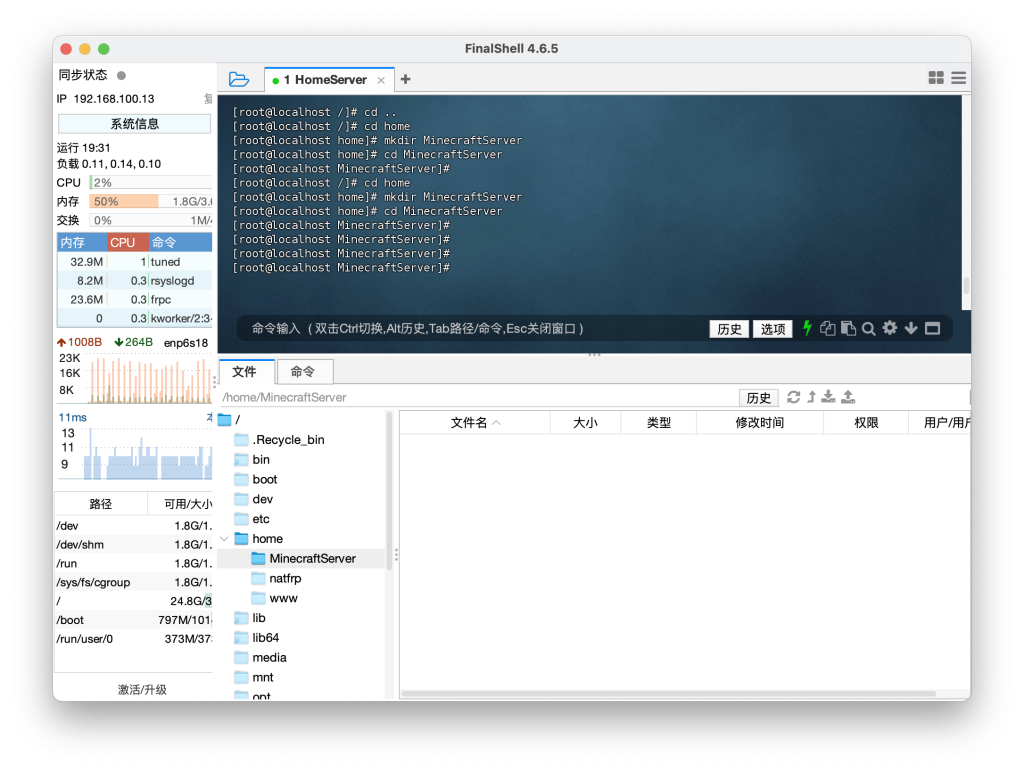
使用如下指令 (指令并非一定要相同,目的达成即可) :
cd .. //返回上级目录 (根目录)
 cd home //前往 /home
 mkdir MinecraftServer //新建文件夹 MinecraftServer
 cd MinecraftServer //前往 /home/MinecraftServer
完成后如下所示:
开始运行
No.1 初次运行服务器
将下载好的 server.jar 拖入 FinalShell 界面右下方区域以上传至服务器。
使用如下指令运行服务器:
java -Xmx2048M -Xms2048M -jar server.jar nogui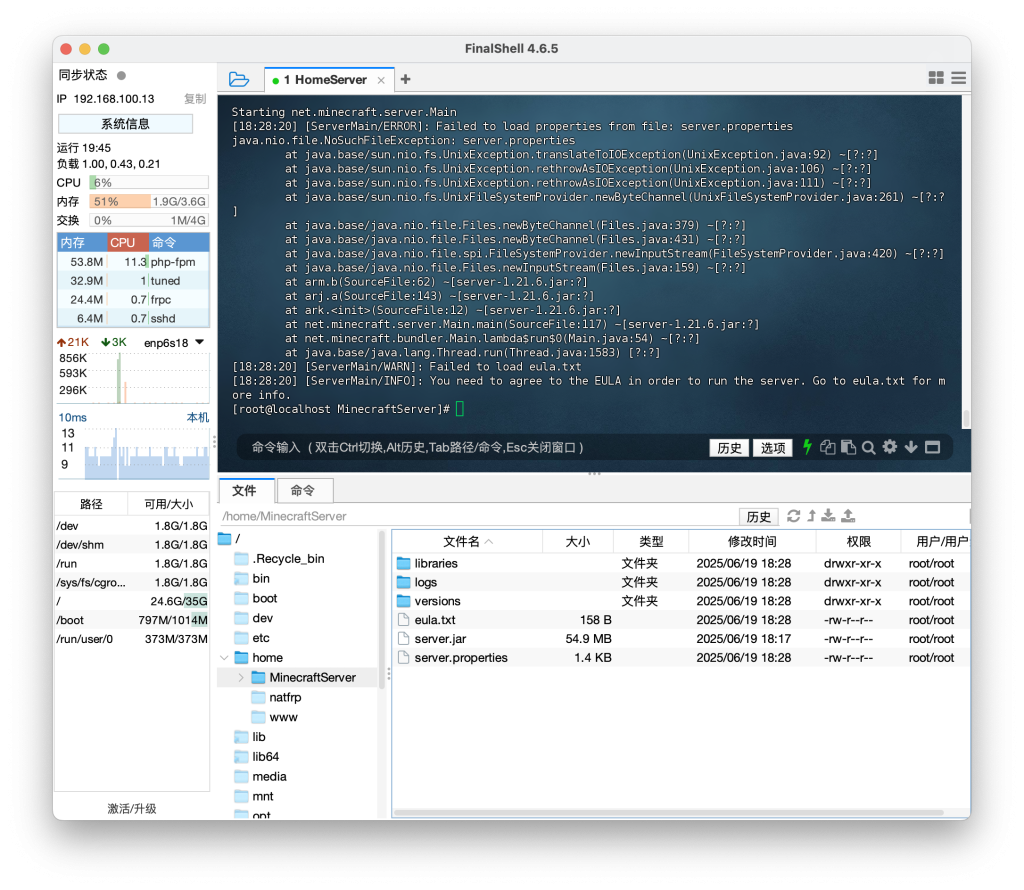
输入以下指令,并将 false 字样改为 true。
vi eula.txt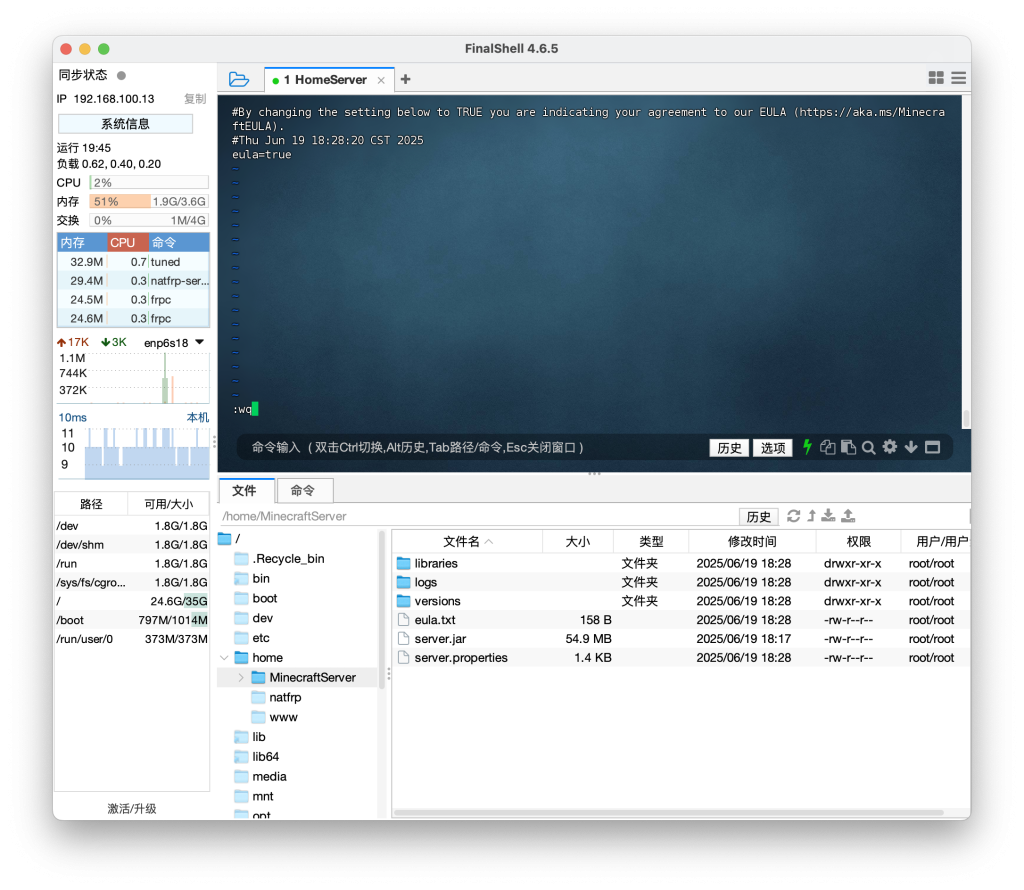
保存并退出 vim。
No.2 再次运行服务器
为了保证关闭 SSH 后服务器继续正常运行,使用如下指令创建一个 Screen Session :
Screen -S MinecraftServerSession使用如下指令再次运行服务器:
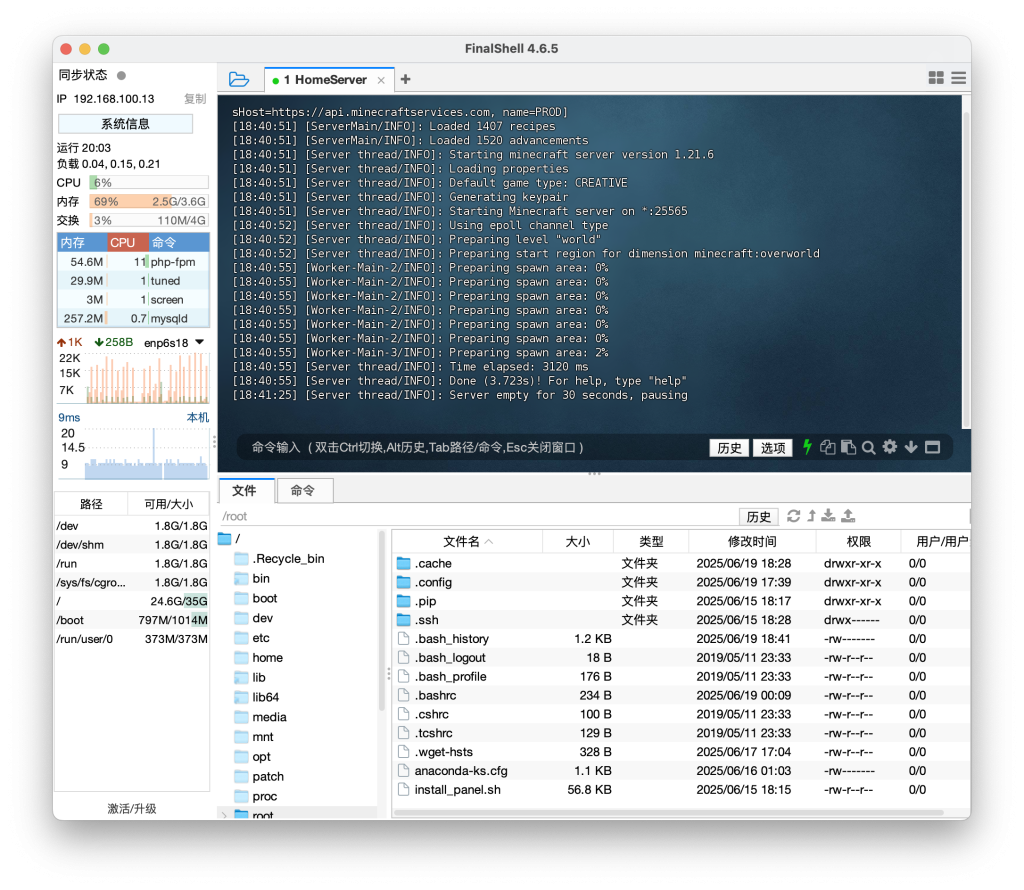
java -Xmx2048M -Xms2048M -jar server.jar nogui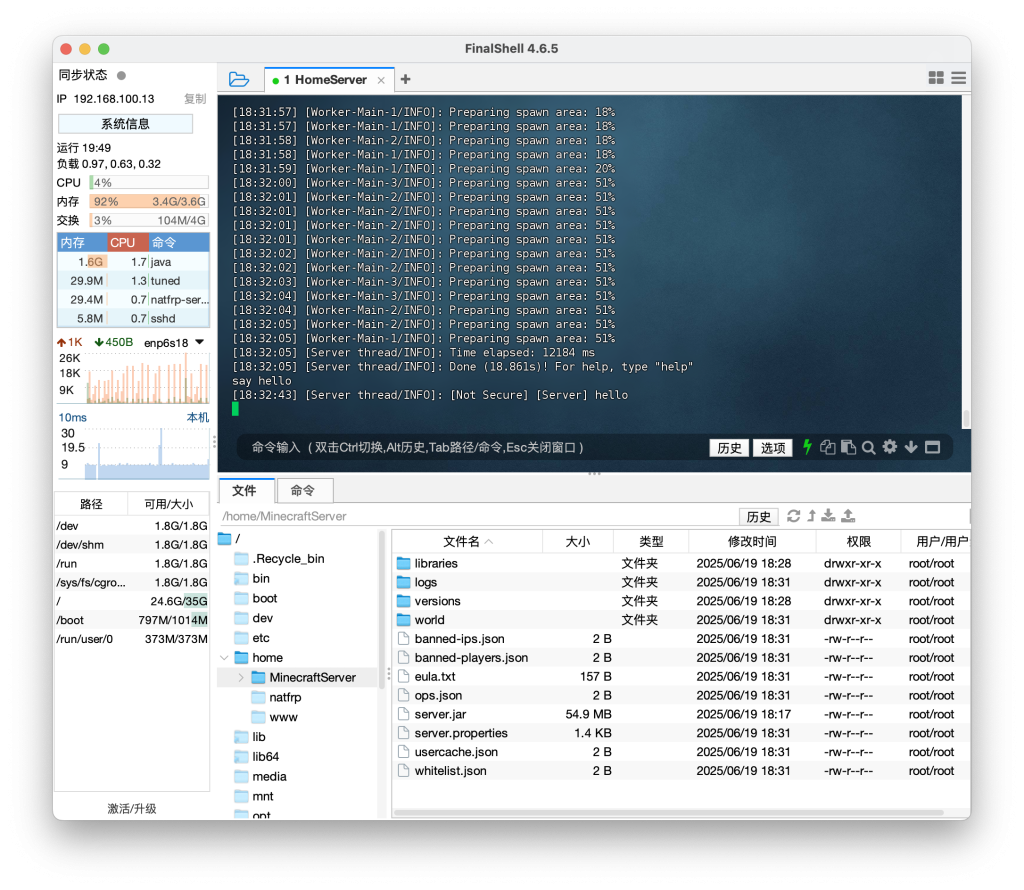
至此,开服操作已经全部结束。
我回来了
我重新通过 SSH 连接上了我的服务器,可是我的 MC Server 在哪里?
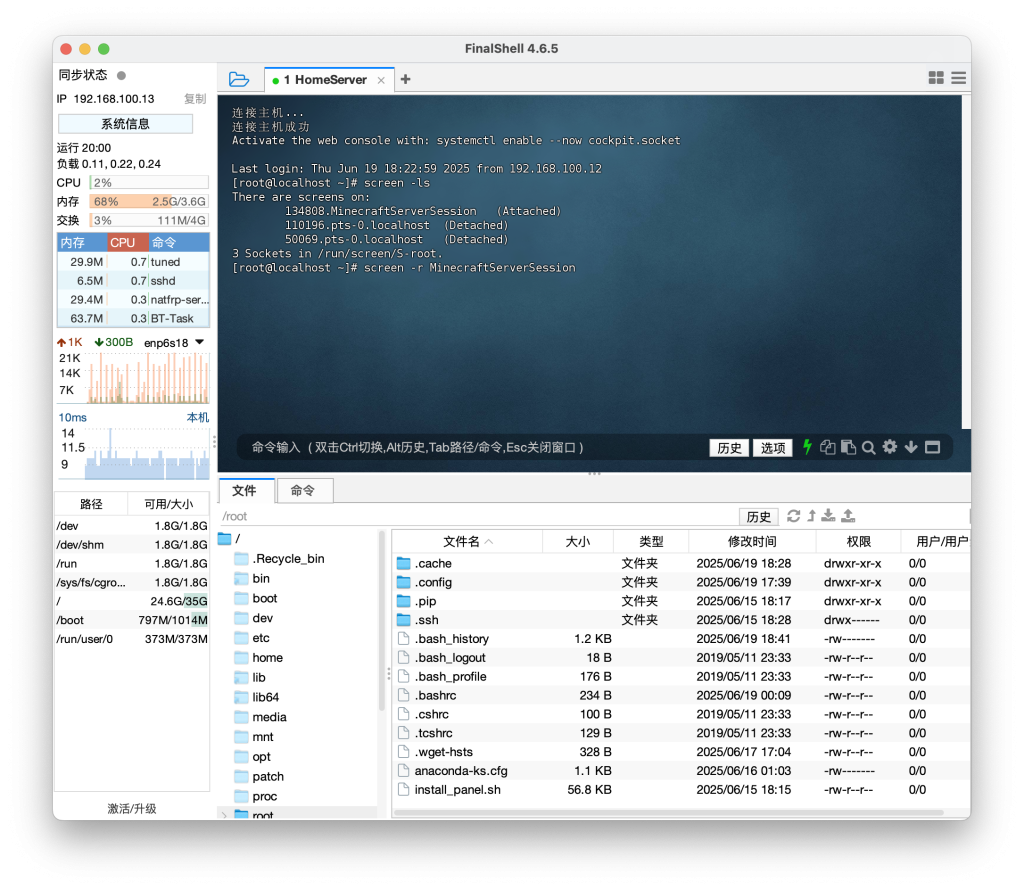
输入以下指令以找回你的 MC Server :
screen -ls
 screen -r <Your Minecraft Server Session Name>
 //比如我的命令为
 //screen -r MinecraftServerSession
 //如若你的 Session 为 Attached 状态,但你并不在这个 Session
 //请输入以下命令
 //screen -d <Your Minecraft Server Session Name>
 //再输入
 //screen -r <Your Minecraft Server Session Name>
这样子你的 MC Server 就找回来啦~


评论(0)
暂无评论